
Guía de Inicio Rápido
Bienvenido a Laracloak, la plataforma para construir interfaces seguras sobre servicios de automatización externos.
📋 Requisitos Previos
Asegúrate de tener instalados los siguientes componentes en tu servidor o entorno local:
- PHP 8.2+ (con extensiones: bcmath, curl, openssl, mbstring, xml, zip, sqlite3)
- Composer (Gestor de dependencias de PHP)
- Node.js 18+ & NPM (Para compilar activos estáticos)
- Servidor Web: Apache, Nginx o Laragon (recomendado en Windows)
- Base de Datos: MySQL/MariaDB (Recomendado para producción), o SQLite
🚀 Instalación Paso a Paso
1. Clonar el repositorio
git clone https://github.com/fuseprods/laracloak.git laracloak
cd laracloak
2. Instalar dependencias
Usa Composer para el backend y NPM para el frontend:
composer install
npm install
npm run build
3. Configurar el entorno
Copia el archivo de ejemplo y genera la clave de cifrado:
cp .env.example .env
php artisan key:generate
4. Preparar la Base de Datos
TIP
Recomendación: Para entornos de producción, recomendamos encarecidamente utilizar MySQL 8.0+ o MariaDB. SQLite es excelente para pruebas o instancias locales pequeñas.
Opción A: MySQL / MariaDB (Recomendado)
- Crea una base de datos vacía (ej:
laracloak). - Actualiza tu archivo
.envcon tus credenciales:envDB_CONNECTION=mysql DB_HOST=127.0.0.1 DB_PORT=3306 DB_DATABASE=laracloak DB_USERNAME=tu_usuario DB_PASSWORD=tu_password - Ejecuta las migraciones y datos iniciales (seeders):bash
php artisan migrate --seed
Opción B: SQLite
- Asegúrate de que tu
.envesté configurado para SQLite:DB_CONNECTION=sqlite. - Crea el archivo de base de datos si no existe:
- Windows:
type nul > database/database.sqlite - Linux/Mac:
touch database/database.sqlite
- Windows:
- Ejecuta las migraciones:
php artisan migrate --seed
5. Iniciar la aplicación
Si estás usando el servidor integrado de PHP:
php artisan serveTras ejecutar el comando --seed, se crea un usuario administrador por defecto. Puedes personalizar estas credenciales en tu archivo .env antes de ejecutar el seeder:
- Email Inicial:
INITIAL_ADMIN_EMAIL(Por defecto:admin@laracloak.com) - Password Inicial:
INITIAL_ADMIN_PASSWORD(Por defecto:password)
IMPORTANT
Cambia estos valores en tu .env antes de ejecutar php artisan migrate --seed para una instalación inicial más segura.
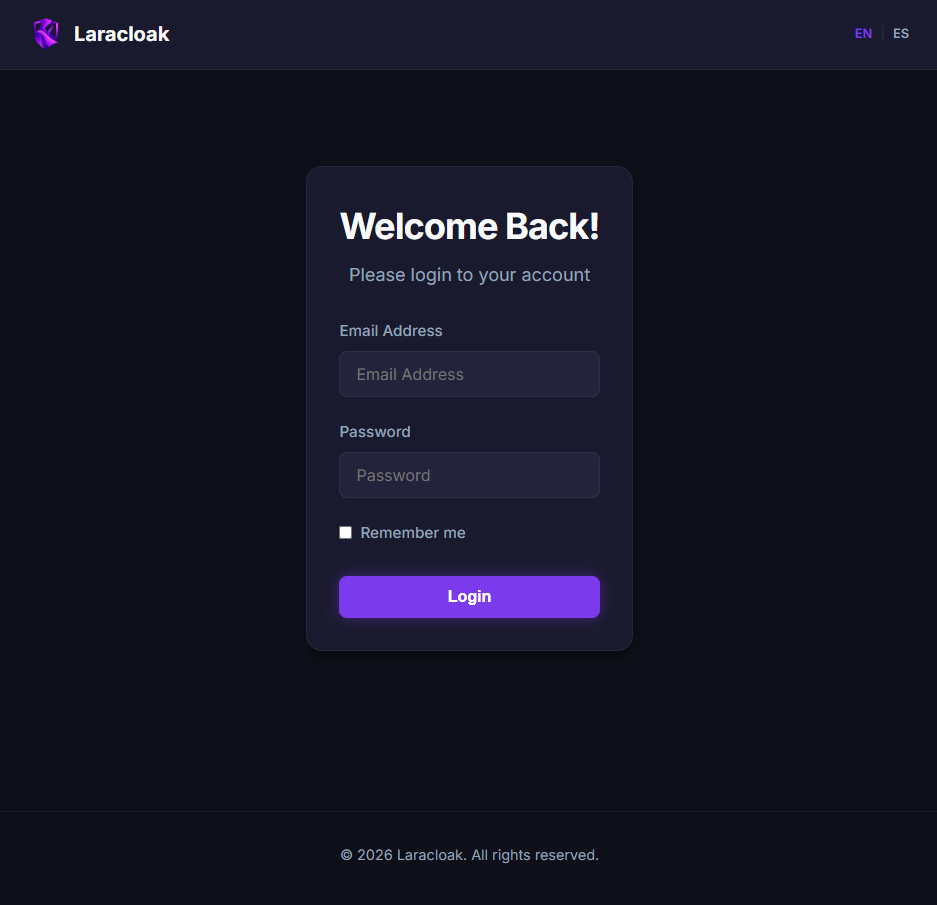
🌐 Instalación en Hosting Compartido
Si estás instalando Laracloak en un hosting compartido (cPanel, Plesk, etc.), es fundamental configurar correctamente el Document Root.
1. Configurar el Document Root
La mayoría de los hostings compartidos apuntan a una carpeta llamada public_html, www o httpdocs. Laravel requiere que el servidor web apunte a la carpeta /public del proyecto por seguridad.
Opción Recomendada: Cambia la configuración de tu dominio o subdominio en el panel de control para que el Document Root sea public (ej: /home/usuario/laracloak/public).
2. Métodos si no puedes cambiar el Root
Si tu hosting no permite cambiar el Document Root, puedes usar uno de estos métodos (ordenados de más a menos recomendado):
Opción A: Enlace Simbólico (Symlink)
Si tienes acceso SSH, puedes renombrar tu carpeta public_html (previo backup) y crear un enlace simbólico que apunte a la carpeta public de Laracloak:
ln -s /home/usuario/laracloak/public /home/usuario/public_htmlOpción B: Renombrar carpeta public a public_html
Puedes renombrar físicamente la carpeta public a public_html y decirle a Laravel que use esa nueva ruta. Para ello, edita el archivo bootstrap/app.php de la siguiente manera:
return Application::configure(basePath: dirname(__DIR__))
    ->withRouting(...)
    ->withMiddleware(...)
    ->withExceptions(...)
    // Añade esta línea:
    ->usePublicPath(realpath(base_path('../public_html')))
    ->create();
Opción C: Método .htaccess (Poco recomendado)
CAUTION
Riesgo de Seguridad: Este método es el más peligroso. Si el servidor no está perfectamente configurado, archivos sensibles como .env, logs de error o la base de datos SQLite podrían quedar expuestos al público. Solo úsalo si no tienes otra opción y asegúrate de proteger los archivos ocultos.
Crea un archivo .htaccess en la raíz de tu proyecto (fuera de public/) con el siguiente contenido:
<IfModule mod_rewrite.c>
   RewriteEngine On
   RewriteRule ^(.*)$ public/$1 [L]
</IfModule>
🛠️ Siguientes Pasos
- Configura las Credenciales para tus servicios upstream (n8n, APIs).
- Crea tu primera Página (Formulario o Dashboard).
- Organiza a tus usuarios por Grupos y Categorías.